
¿Cuándo fue la última vez que abriste tu portátil por dentro? Si tu respuesta es «nunca», tranquilo, es lo más normal. Limpiamos la pantalla, pasamos un paño por el teclado, pero el interior —que es justo donde se libra la batalla contra el calor— casi nunca recibe atención. Y ahí es donde suelen empezar los problemas.
Hoy te contamos por qué la limpieza interna, el cambio de pasta térmica y el estado de los ventiladores son un mantenimiento que no deberías dejar pasar, y cómo notar cuándo tu equipo ya lo está pidiendo a gritos.
Por qué se llena de polvo el interior de un portátil
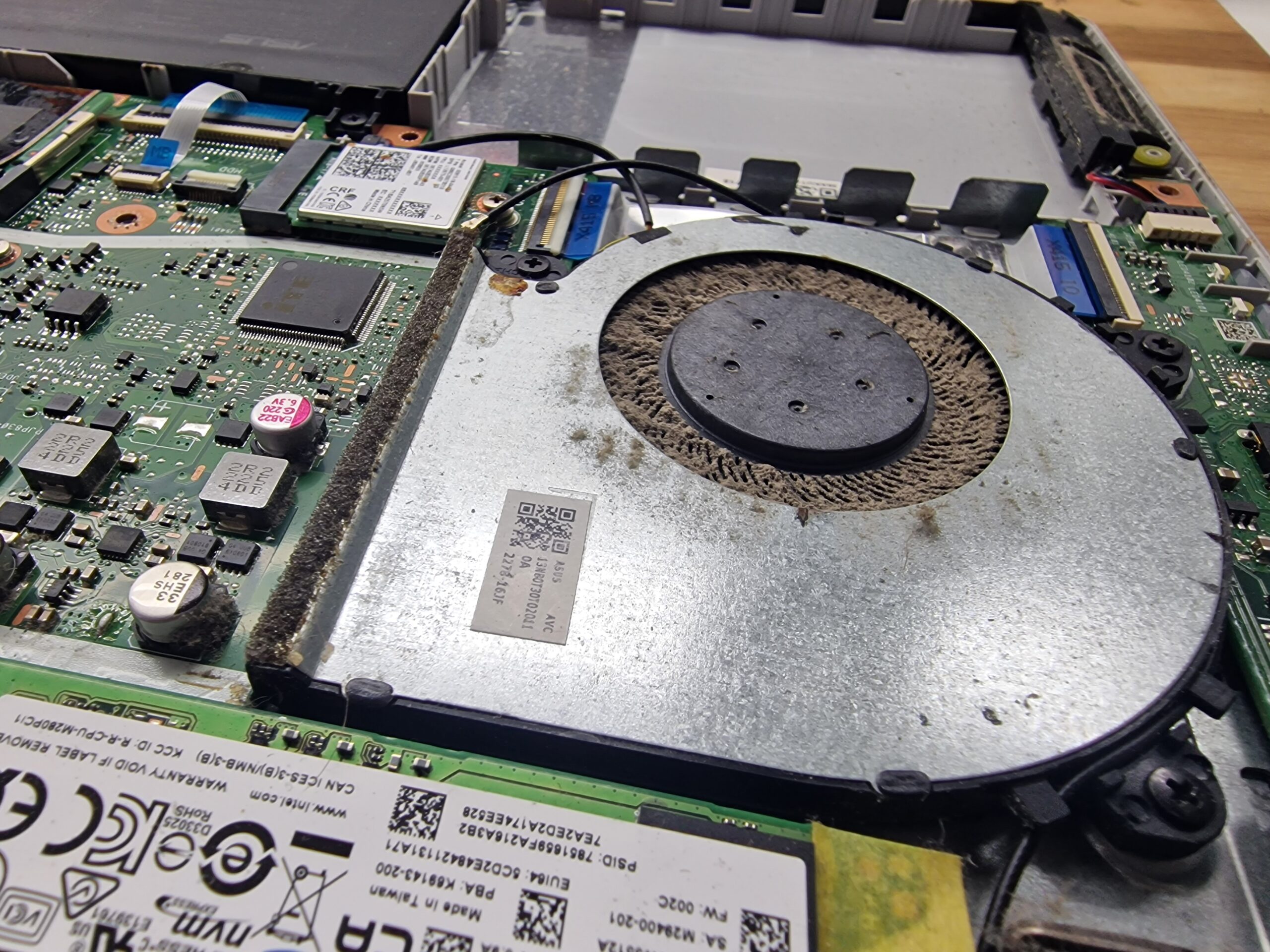
Cada vez que tu portátil se enfría, lo hace aspirando aire de fuera. Y con el aire, entra polvo. Con los meses, ese polvo se va quedando pegado en:
- Las aspas de los ventiladores
- Las rejillas de salida de aire
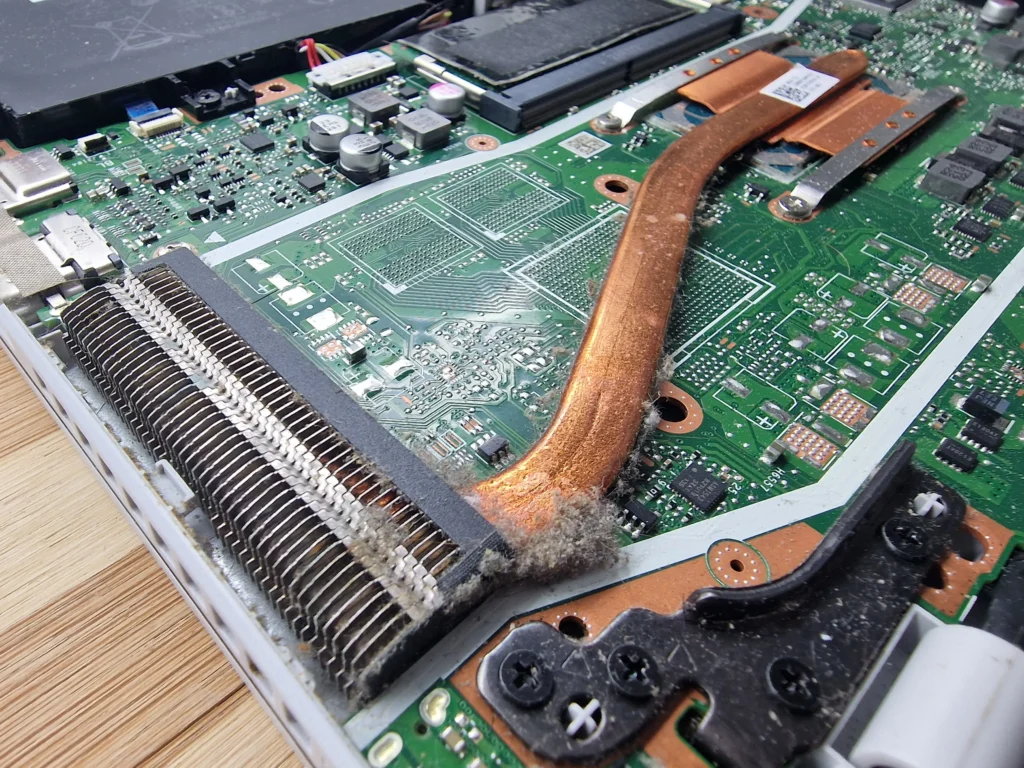
- El disipador de calor, la pieza de cobre que está pegada al procesador y, en muchos modelos, también a la gráfica
Cuanto más polvo se acumula, más le cuesta al aire circular. Y aunque tú sigas usando el portátil exactamente igual que siempre, el equipo empieza a calentarse más de lo normal solo por esto.
Qué incluye un mantenimiento interno completo
Cuando hablamos de limpieza interna no nos referimos a pasar un paño por fuera. Un mantenimiento en condiciones incluye:
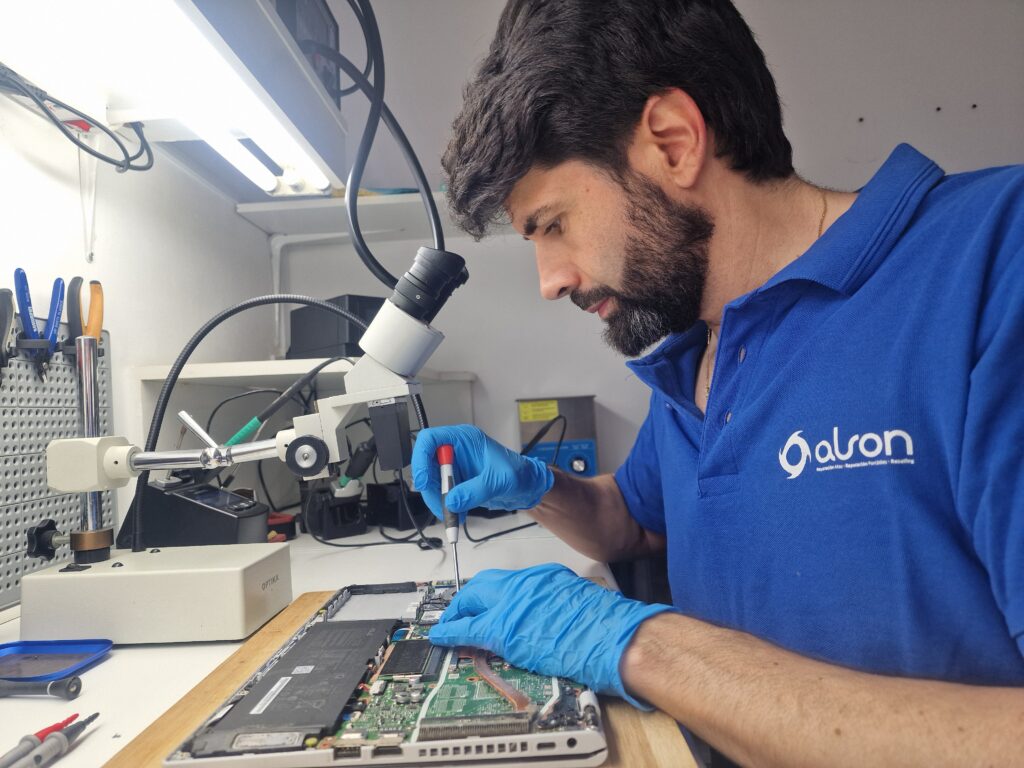
- Abrir el portátil con cuidado para llegar a los componentes internos
- Limpiar a fondo ventiladores y disipador con aire comprimido y herramientas específicas
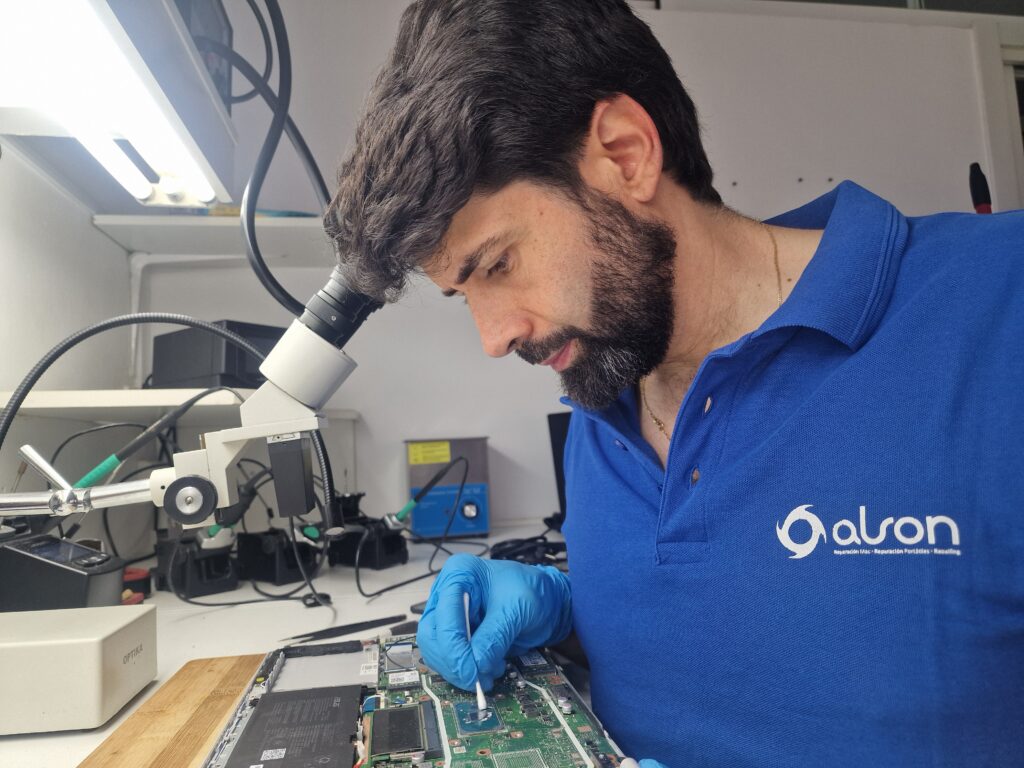
- Retirar la pasta térmica antigua, que suele estar ya seca o incluso agrietada
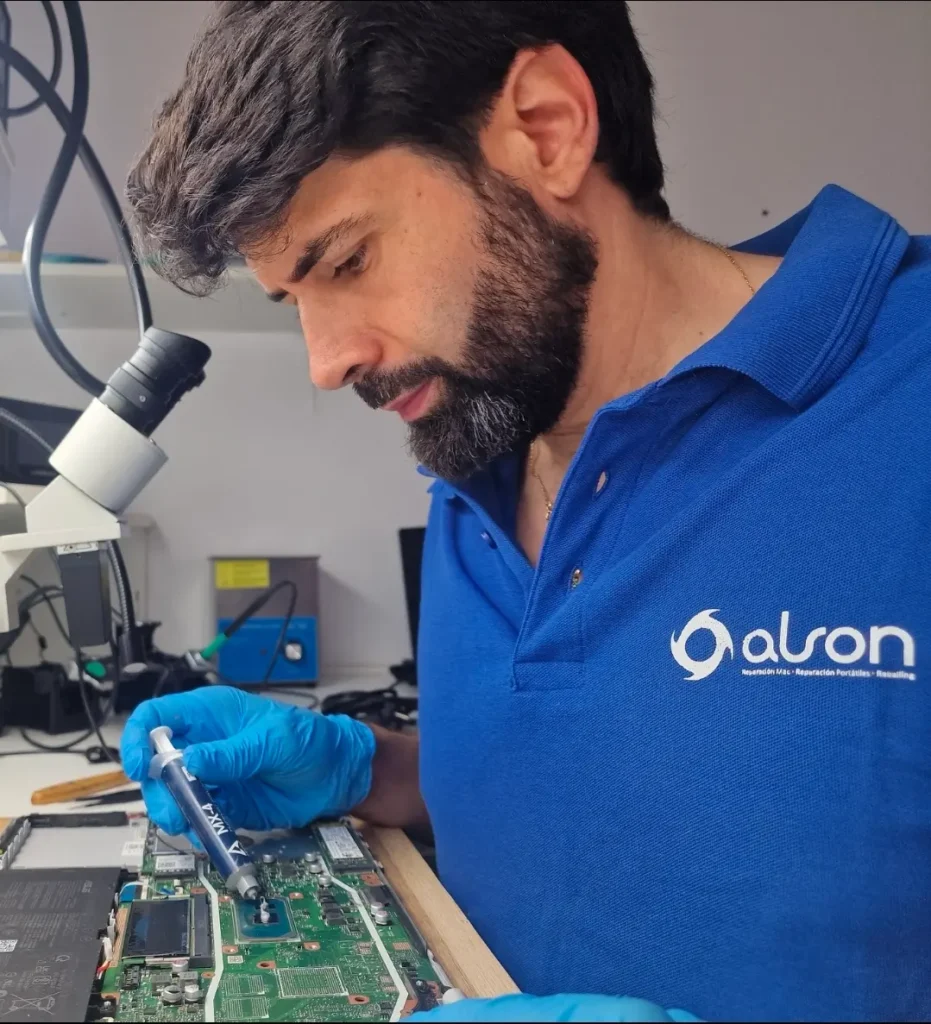
- Aplicar pasta térmica nueva, en la cantidad justa y en el sitio correcto
- Revisar el estado de las rejillas de ventilación
- Montar todo de nuevo y comprobar que las temperaturas bajan antes de devolver el equipo
Qué es la pasta térmica y por qué se estropea con el tiempo
La pasta térmica es la sustancia gris o blanca que va entre el procesador y el disipador. Su trabajo es rellenar los huecos microscópicos de ambas superficies para que el calor pase de una a otra lo más rápido posible.
El problema es que no dura para siempre. Con los cambios constantes de temperatura (se calienta cuando usas el equipo, se enfría cuando lo apagas, y así todo el rato), la pasta se va secando y pierde la capacidad de transmitir el calor. En un portátil que se usa a diario, esto puede empezar a notarse a partir de los 2 o 3 años.
Señales de que tu portátil te está pidiendo mantenimiento
No hace falta esperar a que el equipo se apague solo para actuar. Estas son las señales más habituales:
- El ventilador suena más fuerte de lo normal, incluso haciendo cosas ligeras
- La base se calienta rápido, sobre todo si lo notas al tacto
- El rendimiento baja en tareas que antes iba fluidas (esto se llama throttling, y pasa cuando el procesador se frena a propósito para no quemarse)
- Se apaga solo de golpe, sin avisar
- El ventilador va casi siempre a tope, incluso sin hacer nada exigente
Si te suena más de una de estas señales, es muy probable que tu portátil lleve tiempo pidiendo una limpieza.
¿Te suena alguna de estas señales? No hace falta que esperes a que el problema vaya a más. Pide cita ahora y te decimos qué le pasa a tu portátil.
Por qué no es buena idea hacerlo tú mismo en casa
Existen mil tutoriales en YouTube para abrir un portátil, y es verdad que técnicamente se puede. Pero hay motivos de peso para dejarlo en manos de alguien con experiencia:
- Cada modelo se desmonta de una forma distinta, y algunos tornillos o clips se rompen con facilidad si no sabes por dónde tirar
- Poner mal la pasta térmica (de más, de menos, o en el sitio equivocado) puede empeorar la temperatura en lugar de mejorarla
- Es fácil dañar el conector de la batería, la pantalla o el propio disipador sin darte ni cuenta
- Si el equipo aún tiene garantía, abrirlo tú mismo puede anularla
- En nuestro taller hemos recibido varios portátiles donde a un cliente se le había pasado de rosca un tornillo del procesador y ya no conseguía sacarlo. Forzar el destornillador en esa situación es peligroso: si resbala, puede ir directo contra la placa base y dañarla de forma permanente
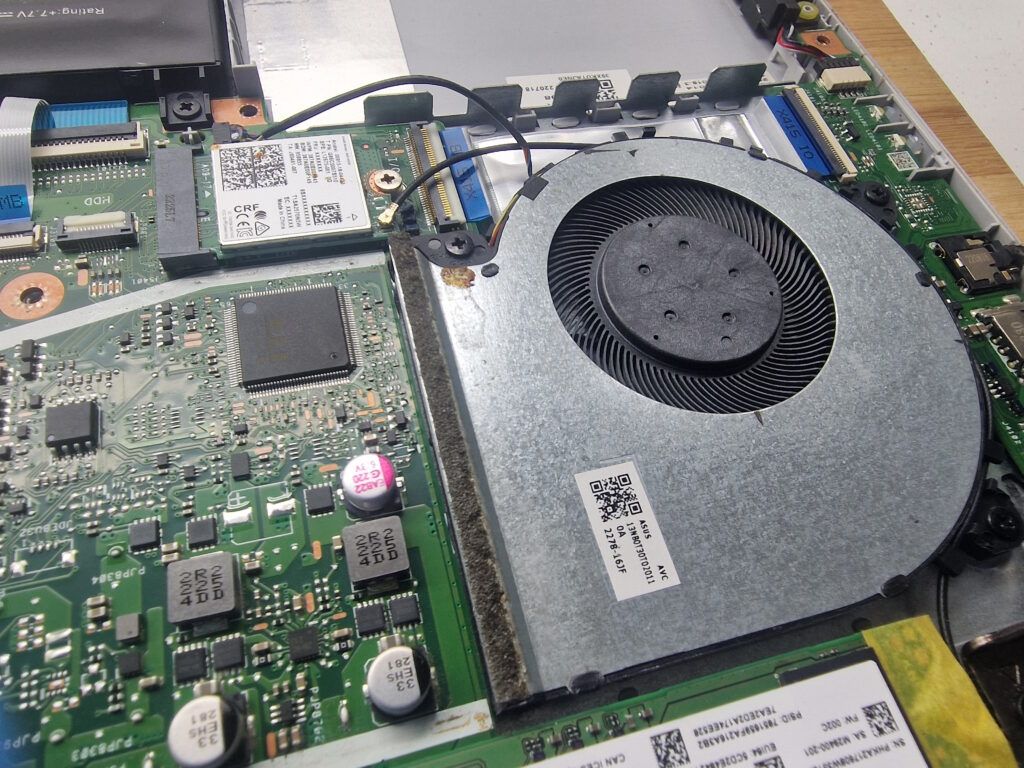
Antes: ventilador con polvo acumulado
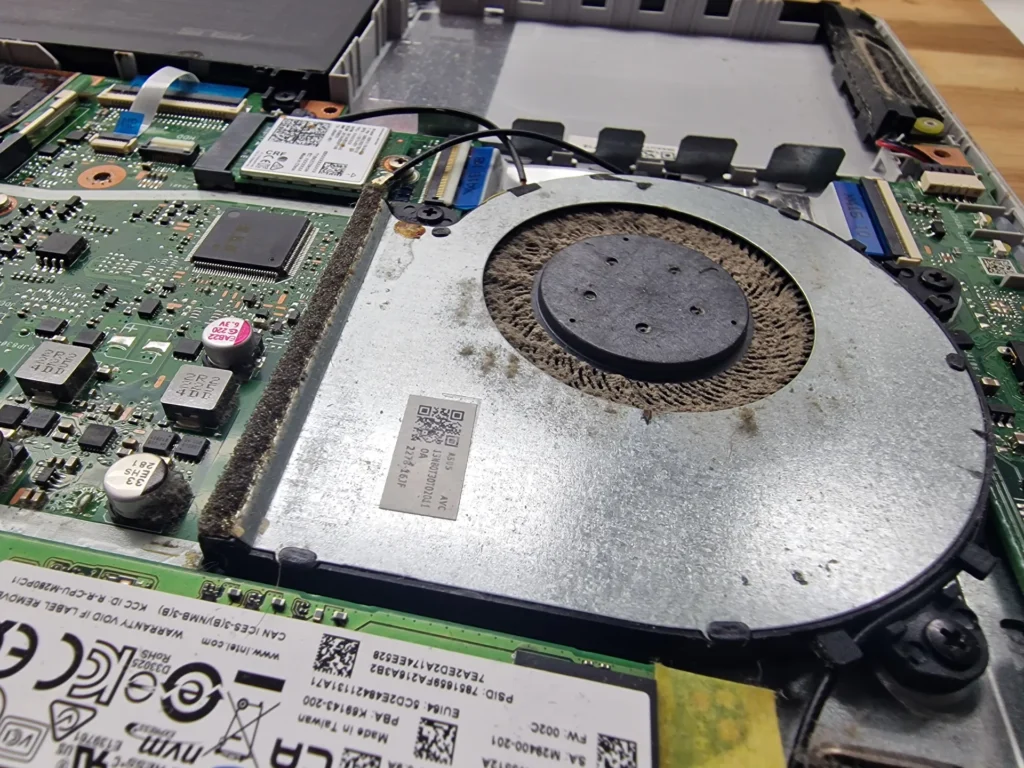
Después: ventilador limpio tras el mantenimiento
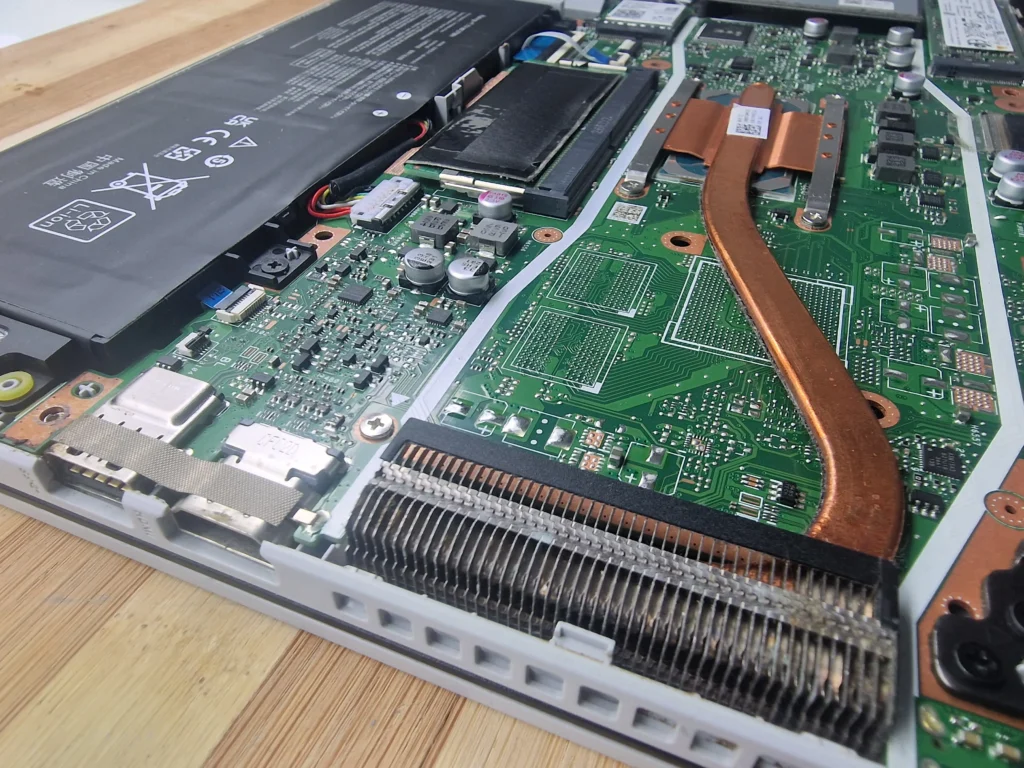
Antes: disipador con polvo acumulado
Después: disipador limpio con el tubo de cobre visible
Beneficios de hacer este mantenimiento con regularidad
- Mejor rendimiento: el procesador trabaja a su velocidad normal, sin frenarse por el calor
- Menos ruido: los ventiladores no necesitan ir a máxima velocidad para compensar la suciedad
- Más vida útil de los componentes, porque el calor constante es uno de los mayores enemigos de la electrónica
- Mejor autonomía en portátiles, ya que un equipo que se calienta menos consume menos
- Menos riesgo de averías graves por sobrecalentamiento
- Mejor rendimiento: el procesador (y la tarjeta gráfica, en los equipos que la llevan dedicada) trabaja a su velocidad normal, sin frenarse por el calor
Lo recomendable es hacer este mantenimiento cada 12-18 meses en un uso normal, y antes si usas el portátil para tareas exigentes como edición de vídeo, diseño o gaming, o si vives en una zona con mucho polvo ambiental.
Preguntas frecuentes
¿Cada cuánto tiempo hay que cambiar la pasta térmica de un portátil?
Como norma general, cada 12-18 meses en un uso normal es un buen intervalo. Si usas tu portátil para tareas que exigen mucho al procesador, como edición de vídeo, renderizado 3D o gaming, conviene adelantar esa revisión al año. También influye el entorno: si trabajas en un lugar con mucho polvo, con alfombra, o si tienes mascotas en casa, el interior se ensucia más rápido de lo habitual. Si nunca lo has revisado y tu equipo tiene más de 2 años, es buen momento para hacerlo, aunque no notes ningún síntoma todavía. Una revisión preventiva siempre sale más barata que una reparación por sobrecalentamiento.
¿Cómo sé si mi portátil necesita esta limpieza sin abrirlo?
Hay varias señales que puedes notar sin tocar un solo tornillo. La más habitual es el ruido: si el ventilador suena más fuerte de lo normal incluso navegando o viendo vídeos, es una señal clara. También fíjate en la temperatura de la base, sobre todo por la zona donde apoyas las muñecas o en la parte trasera. Si el equipo va más lento de lo normal en tareas que antes hacía sin problema, puede que el procesador se esté frenando por calor. Y si se apaga de golpe sin avisar, esa es la señal más urgente de todas: no esperes más para llevarlo a revisar.
¿Es peligroso abrir un portátil para limpiarlo?
No es peligroso para ti, pero sí es delicado para el equipo. El riesgo principal no es una descarga ni nada parecido, sino dañar piezas pequeñas y frágiles: conectores de cable plano, clips de plástico que sujetan la carcasa, o el propio disipador si se manipula con prisa. También está el riesgo de aplicar mal la pasta térmica, algo que pasa más de lo que parece cuando se hace sin experiencia. Por estos motivos recomendamos que lo haga alguien que se dedique a esto habitualmente, con las herramientas adecuadas y sabiendo exactamente cómo se desmonta cada modelo.
¿La limpieza interna soluciona todos los problemas de calentamiento?
En la gran mayoría de los casos sí, sobre todo cuando el origen es la acumulación de polvo o una pasta térmica ya degradada, que son las causas más frecuentes con diferencia. Después de una limpieza completa y un cambio de pasta térmica, es normal ver bajadas de temperatura de varios grados y que el ventilador deje de sonar como una turbina. Ahora bien, si tras el mantenimiento el equipo sigue calentándose mucho, puede haber otro problema de fondo, como una batería que se está degradando o un fallo de hardware, que conviene diagnosticar aparte.
¿Cuánto tiempo tarda un mantenimiento interno completo?
Depende del modelo de portátil y de lo sucio que esté por dentro, pero en la mayoría de los casos se puede completar el mismo día. El proceso incluye el desmontaje, la limpieza de ventiladores y disipador, la retirada de la pasta térmica vieja, la aplicación de la nueva y el montaje final con una comprobación de temperaturas antes de devolver el equipo. En modelos más complejos, como algunos ultrabooks muy compactos, el desmontaje puede llevar algo más de tiempo, pero en ningún caso hablamos de días de espera para un mantenimiento estándar.
¿Sirve este mantenimiento para cualquier marca o modelo de portátil?
Sí, se puede aplicar prácticamente a cualquier portátil del mercado, ya sea Windows o Mac. Lo que cambia de un modelo a otro es la forma de desmontarlo: algunos llevan tornillos visibles y son más sencillos de abrir, mientras que otros, sobre todo los ultrabooks muy finos, tienen tornillos ocultos bajo las patas de goma o carcasas pegadas que requieren más cuidado. Por eso es importante que quien haga el mantenimiento conozca bien el modelo concreto, para no dañar nada durante el proceso.
¿Qué pasa si mi portátil sigue en garantía, puedo perderla si lo abro?
Depende del fabricante, pero en muchos casos abrir el equipo tú mismo o llevarlo a un servicio no autorizado puede afectar a la garantía, especialmente si se detecta algún daño derivado de la manipulación. Si tu portátil está en garantía y presenta problemas de calentamiento, lo más seguro es consultar primero con el fabricante o con el servicio técnico oficial. Si ya no tienes garantía, o esta no cubre el desgaste normal por uso (que suele ser el caso de la pasta térmica), un mantenimiento externo es la opción más razonable.
¿Cuánto cuesta un mantenimiento de este tipo?
El precio varía según el modelo del portátil y su estado, ya que no es lo mismo limpiar un equipo con un año de uso que uno que lleva 4 años sin revisión y tiene el interior muy sucio. En cualquier caso, suele ser una de las intervenciones más económicas dentro de la reparación de portátiles, especialmente si lo comparamos con el coste de sustituir un procesador o una placa base dañados por un sobrecalentamiento continuado. Lo mejor es pedir un diagnóstico previo para que te den un presupuesto ajustado a tu equipo concreto.
¿Necesitas un mantenimiento para tu portátil?
Si tu equipo lleva tiempo sin pasar por una revisión interna, no esperes a que empiece a apagarse solo o a ir la mitad de rápido de lo normal. En Alson revisamos el estado de tus ventiladores y tu pasta térmica, y hacemos una limpieza completa para que tu portátil vuelva a funcionar como el primer día.
Pide cita para el mantenimiento de tu portátil. Nos encargamos de todo el proceso, con diagnóstico previo y comprobación de temperaturas al finalizar.


Deja tu comentario