
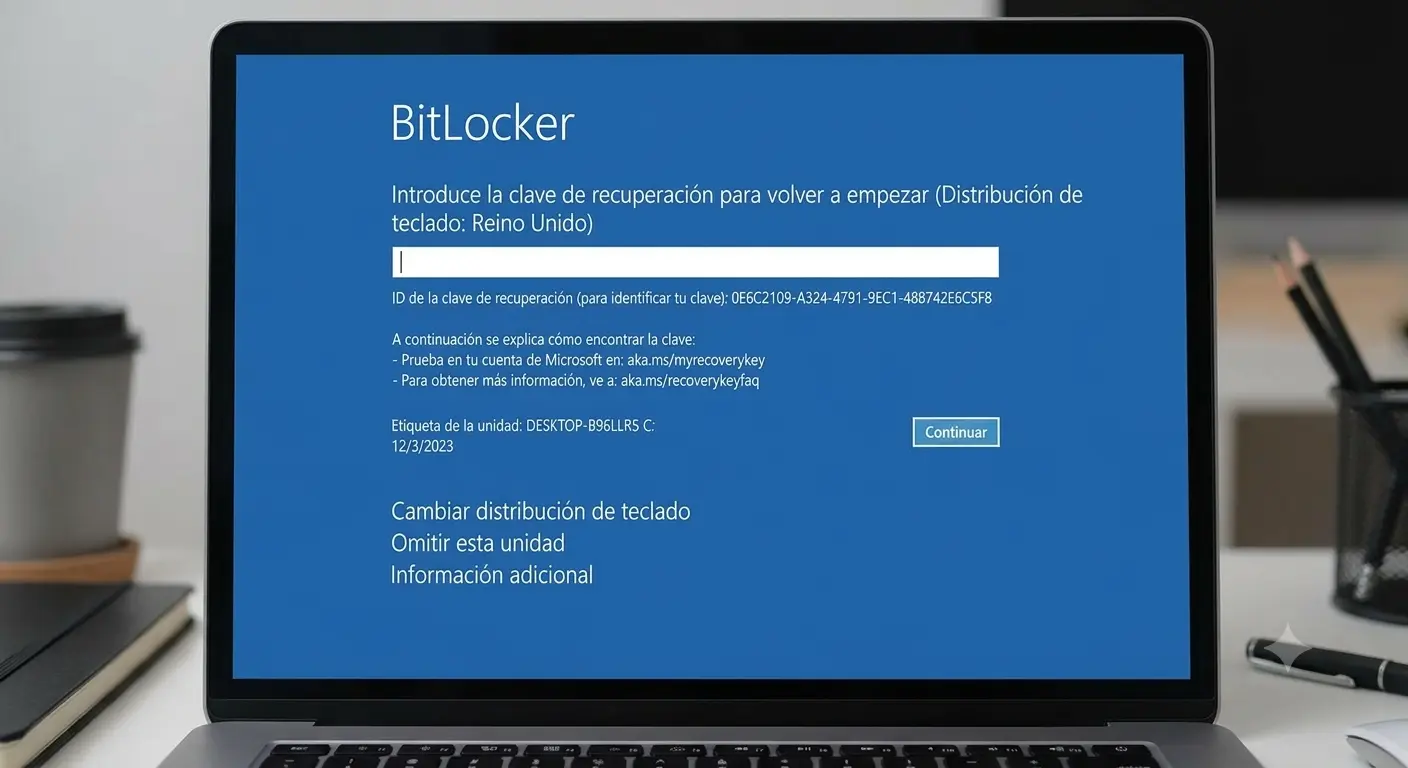
¿Te ha aparecido una pantalla azul pidiéndote una clave que no recuerdas?
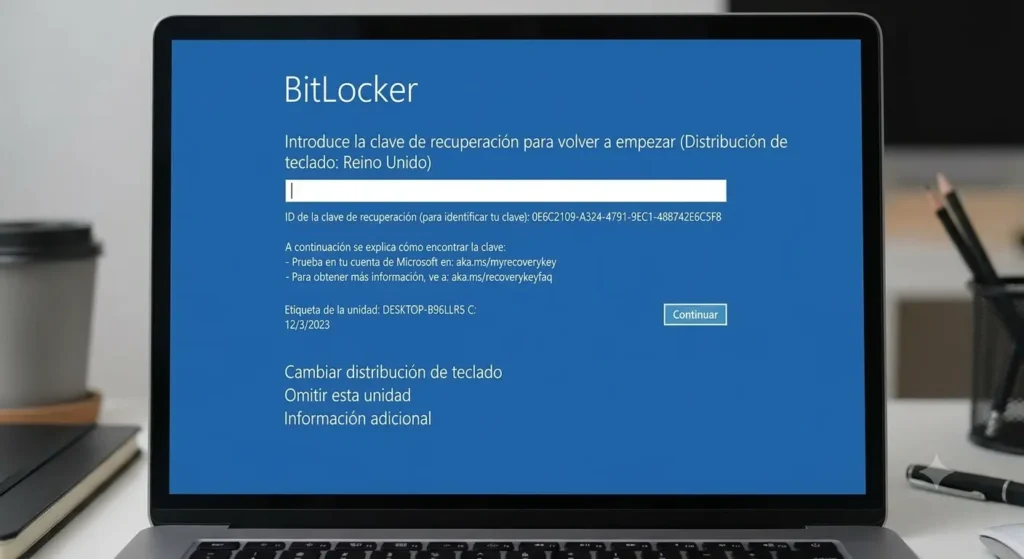
La clave de recuperación BitLocker es lo primero que necesitas si has encendido tu ordenador esta mañana y, en lugar de tu escritorio de siempre, te ha aparecido una pantalla azul con el mensaje «BitLocker necesita la clave de recuperación». Sabemos exactamente por lo que estás pasando: ese momento de bloqueo total, sin saber qué ha pasado ni qué tienes que hacer, es más común de lo que parece, y por suerte tiene solución en la mayoría de los casos.
En este artículo te explicamos por qué ocurre y, sobre todo, dónde tienes que buscar para encontrar esos 48 dígitos que Windows te está pidiendo.
¿Por qué se bloquea BitLocker de repente?
BitLocker es el sistema que Windows usa para cifrar el disco duro y proteger tus archivos. Normalmente funciona en segundo plano sin que te des ni cuenta de que existe, pero hay situaciones que hacen que Windows «desconfíe» y te pida esa clave para comprobar que eres tú quien accede al equipo:
- Una actualización reciente de Windows
- Un cambio en la configuración de arranque o en la BIOS/UEFI
- Haber desconectado o cambiado el disco duro de sitio
- Un fallo eléctrico o un apagado incorrecto del equipo
- Actualizar o cambiar la placa base tras una reparación
Nada de esto significa que tu ordenador esté infectado ni que hayas hecho algo mal. Es simplemente una medida de seguridad que, cuando no tienes la clave a mano, se convierte en un auténtico dolor de cabeza.
Y si no encuentro la clave por ningún lado, ¿qué hago?
Aquí es donde toca ser sinceros: si no localizas la clave en ninguno de estos sitios, Windows no tiene ninguna puerta trasera ni forma de saltarse el cifrado. Es precisamente lo que hace que BitLocker sea seguro. En ese caso, las opciones que quedan son reinstalar el sistema operativo (perdiendo los datos de esa unidad) o acudir a un servicio técnico especializado que pueda valorar si existe alguna posibilidad de recuperación en tu caso concreto, algo que conviene hacer cuanto antes y sin intentar «probar cosas» por tu cuenta que puedan complicar aún más la situación.
¿Y si el ordenador no enciende por un corto en la placa base?
Este es un caso muy habitual y que conviene tener en cuenta: si tu equipo no enciende debido a un corto en la placa base y está en garantía, es importante que antes de nada acudas a un servicio técnico especializado. Aunque la placa base haya fallado, el disco duro suele seguir intacto, así que con la clave de recuperación de 48 dígitos a mano, en muchos casos es posible acceder primero a la información antes de proceder con la reparación.
En cambio, si llevas el equipo directamente a una gran superficie, lo habitual es que el proceso de reparación en garantía incluya formatear el disco sin plantearse si hay datos importantes que rescatar antes. Por eso, si tienes fotos, documentos o archivos de trabajo que no quieres perder, merece la pena asegurarte primero de que alguien intente acceder a esa información con tu clave de BitLocker antes de que el disco se formatee.
Dónde buscar tu clave de recuperación de 48 dígitos
Aquí está la parte que de verdad te interesa. Antes de dar tu ordenador por perdido, revisa estos sitios uno por uno:
Un detalle que te ayudará a no perder tiempo: en la misma pantalla azul donde BitLocker te pide la clave, aparece también un código llamado «ID de clave de recuperación» (Recovery Key ID). Si al buscar en tu cuenta de Microsoft o en tus archivos ves varias claves guardadas, fíjate en que el ID coincida con el que aparece en tu pantalla, así te aseguras de estar usando la clave correcta y no perder tiempo probando otras que no sirven.
Tu cuenta de Microsoft — Es el lugar donde se guarda automáticamente en la mayoría de los casos. Desde otro dispositivo (móvil, tablet u otro ordenador), entra en account.microsoft.com/devices/recoverykey e inicia sesión con la misma cuenta que usas en el equipo bloqueado. Ahí deberías ver el listado de tus dispositivos y su clave asociada.
Una copia impresa o guardada en un archivo — Si en su momento activaste BitLocker manualmente, es posible que guardases la clave en un documento de texto, un USB o incluso la imprimieras. Revisa carpetas como «Documentos» en otro equipo, tu correo electrónico o una carpeta compartida.
Tu departamento de informática o el proveedor del equipo — Si el ordenador es de una empresa grande con departamento de informática propio, la clave suele estar guardada en Active Directory o en Microsoft Entra ID, gestionada por ese equipo técnico. Pero si trabajas en un negocio pequeño (una asesoría, un despacho de abogados, una tienda…) sin informático propio, es muy probable que nadie haya configurado nada de esto, y en ese caso lo más rápido es preguntar directamente a quien os vendió o configuró el equipo, ya sea una tienda de informática o un técnico externo, por si guardó constancia de la clave en su momento.
La cuenta de un familiar o compañero — Si en algún momento se usó otra cuenta Microsoft distinta para configurar el equipo (por ejemplo, la de un hijo, pareja o compañero de trabajo), la clave podría estar asociada a esa cuenta y no a la que usas habitualmente.
El USB o unidad externa donde se guardó al activar BitLocker — Windows también da la opción de guardar la clave en una memoria USB en el momento de la activación. Si tienes alguna unidad que no usas desde hace tiempo, merece la pena revisarla.
Si te encuentras en esta situación, este sería el orden lógico a seguir:
- Busca tu clave de recuperación de 48 dígitos siguiendo los pasos de este artículo (revisa tu cuenta Microsoft, un archivo guardado, o pregunta a quien configuró el equipo)
- No lleves el equipo a reparar sin haber intentado localizar antes esa clave
- Acude a un servicio técnico especializado antes que a una gran superficie, para que valoren extraer los datos antes de tocar la placa base
- Guarda una copia de la clave en otro dispositivo o impresa, para no volver a pasar por esto
Tomarte cinco minutos para localizar esa clave antes de mover el equipo puede marcar la diferencia entre recuperar tus archivos o perderlos para siempre.
Preguntas frecuentes sobre el bloqueo de BitLocker
¿Puedo desactivar BitLocker para que esto no me vuelva a pasar?
Sí, aunque no lo recomendamos si guardas información importante en el equipo, ya que perderías la protección frente a robos o accesos no autorizados. Lo ideal es simplemente guardar bien la clave de recuperación en varios sitios.
¿La clave de 48 dígitos caduca o cambia con el tiempo?
No, se mantiene igual mientras no desactives y vuelvas a activar BitLocker en esa unidad.
¿Puedo probar varias claves si tengo dudas de cuál es la correcta?
Sí, Windows no bloquea el equipo de forma permanente por introducir una clave incorrecta, puedes intentarlo con todas las que tengas hasta dar con la buena.
¿Esto le pasa solo a ordenadores viejos?
No, puede pasarle a cualquier equipo con Windows 10 u 11, sea nuevo o antiguo. Puede activarse tras una actualización importante del sistema, pero también si el equipo sufre un corte de corriente, un golpe o un corto en la placa base, ya que en esos casos Windows activa esta medida de seguridad para comprobar que sigues siendo tú quien accede al equipo.
Si después de revisar todo esto sigues sin poder acceder a tu equipo, en Alson Reparaciones podemos echarle un vistazo a tu ordenador y valorar contigo las opciones disponibles para recuperar tus datos. No hace falta que te quedes sin tu equipo por una clave que no aparece.
Escríbenos por WhatsApp
https://api.whatsapp.com/send/?phone=%2B34679593107&text&type=phone_number&app_absent=0

Deja tu comentario